
まったくのプログラミング素人の筆者がC++/HSPを使用してSTG(シューティングゲーム)を作っていく過程を書くブログでしたが最近は脱線気味。プログラミング以外にも、ゲーム関連の記事、日々の戯言など。
×
[PR]上記の広告は3ヶ月以上新規記事投稿のないブログに表示されています。新しい記事を書く事で広告が消えます。
SAIというペイントソフトがあるのですが、有料なので今まで使うことはなかったのですが
タブレットを使うにあたって、どうもコレや!ってソフトが無かったので、試しに試用版を使ってみたら
メチャクチャ使いやすくて感動しました^^
まず、タブレットの感度?と言うのか、同じタブレットなのにSAIで書くと書き味がとても良くなって
ビックリしました。
で、このSAIを使って攻殻機動隊のバトーを書いてみた。

このソフト、タブレットも使いやすいのですが、その他にも色を塗るツールも使いやすくて
範囲指定方法を細かく設定できたり、レイヤー機能も見やすくてかなり良い感じです。
先日書いた少佐と合わせてみたのがコレ↓

バトーをSAIで書いて、少佐をInkscapeで書いています。
SAIは5250円するみたいなのですが、それだけ(それ以上)の価値はあるソフトやな~と
思っているので、購入してしまおうかと思っています^^
タブレットを使うにあたって、どうもコレや!ってソフトが無かったので、試しに試用版を使ってみたら
メチャクチャ使いやすくて感動しました^^
まず、タブレットの感度?と言うのか、同じタブレットなのにSAIで書くと書き味がとても良くなって
ビックリしました。
で、このSAIを使って攻殻機動隊のバトーを書いてみた。
このソフト、タブレットも使いやすいのですが、その他にも色を塗るツールも使いやすくて
範囲指定方法を細かく設定できたり、レイヤー機能も見やすくてかなり良い感じです。
先日書いた少佐と合わせてみたのがコレ↓
バトーをSAIで書いて、少佐をInkscapeで書いています。
SAIは5250円するみたいなのですが、それだけ(それ以上)の価値はあるソフトやな~と
思っているので、購入してしまおうかと思っています^^
PR
人物キャラを書きたくてタブレットを購入したので、人物キャラを書いてみました。

攻殻機動隊の少佐。
コレを元に一本線で清書したのがコレ↓
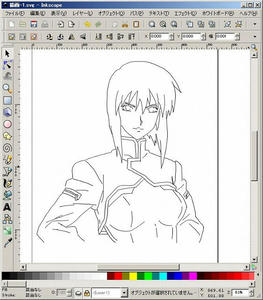
今回は筆圧を一定にして、線の太さが変わらないようにしてみたのですが
やっぱり線の強弱があった方がエエなぁと思いました。
で、色を付けてみたのがコレ↓
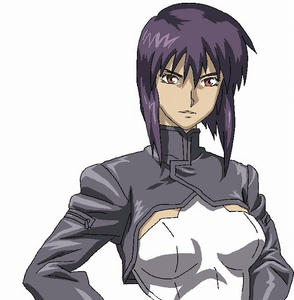
写してるだけなのに、目を書くのがメチャクチャ難しくて何回も書き直しました。
こういうアニメ調の色付けなら、なんとなく出来そうやな~と思うのですが、もっとCGっぽく
色付けしたいと思っていて、色々と解説サイトを読んでいます。
本当はバトーも書くつもりだったのですが、この画像を書くだけで数時間掛かってしまったので
今日はもう寝ます^^;
攻殻機動隊の少佐。
コレを元に一本線で清書したのがコレ↓
今回は筆圧を一定にして、線の太さが変わらないようにしてみたのですが
やっぱり線の強弱があった方がエエなぁと思いました。
で、色を付けてみたのがコレ↓
写してるだけなのに、目を書くのがメチャクチャ難しくて何回も書き直しました。
こういうアニメ調の色付けなら、なんとなく出来そうやな~と思うのですが、もっとCGっぽく
色付けしたいと思っていて、色々と解説サイトを読んでいます。
本当はバトーも書くつもりだったのですが、この画像を書くだけで数時間掛かってしまったので
今日はもう寝ます^^;
先日購入したタブレットですが、線を描くのが非常に難しかったんです。
例えば円を書こうと思って描いても、自分の思ったような線で書けなかったんですよね。
でも、ソフトによっては補正を掛けてくれる物があるようで、色々と試してみました。
中でも良かったのが、Neko Paintとinkscape。
どちらも筆圧感知もしてくれるので、使いやすかったです。
で、inkscapeを使って一枚書いてみました。書いたというか、写したですね^^;
う~ん・・・かなり線は引きやすくなったんですが、それでも上手くは書けないんですよね。
誤魔化すように何本も線を描けばそれっぽく見えるのですが、いざ清書しようと思って
一本の線にしようと思うと、途端に難しくなります。(特に長い線)
この画像に色を付けてみたのがコレ↓
指の形がおかしいですが気にしないで下さい^^;
色を付けると結構良い感じかなぁと思うのですが、やはり線の太さがまばらでおかしい気がします。
まぁ、これは修行あるのみって気がするので、もうちょっと練習してみようかと思っています。
wacomのペンタブレットを購入してみました。

近所の中古ショップで本体とペンのセットで2500円程度で売っていたので、使ってみて
使いにくかったら売ればエエか~と思って購入。
ドライバ等はwacomのホームページでダウンロードする事が出来ました。
で、試しに大好きな漫画のTHE FIVE STAR STORIESに出てくるナイトオブゴールド
をPixiaを使って書いてみた。(いつになったら13巻は発売されるんだ!)

・・・スンマセン、書いたってのは嘘です^^;適当な画像を上からなぞっただけ。
いわゆるトレースって奴ですね(汗)
ちゅうか、タブレットで線を描くのがこんなに難しいとは思ってませんでした。
マウスで書くよりは100倍書きやすいですが、思ったような線が書けなくて大変。
何枚も書いていれば慣れてくるんでしょうかねぇ。
それと、今回初めてPixiaと言う画像ソフトを使ってみたのですが、なかなか使いやすくて
良かったです。
特にレイヤー機能が使いやすくて、直感的に操作すれば思ったような動作になってくれますし
ペンの形状や特殊効果も色々とあり、かなり好印象でした。
とりあえず、何枚か書いてみてタブレットに慣れてみようかと思っていますが
慣れなければそのまま売ってしまいますので、これ以上タブレット関係の更新がなくても
そっとしておいて下さい^^;
近所の中古ショップで本体とペンのセットで2500円程度で売っていたので、使ってみて
使いにくかったら売ればエエか~と思って購入。
ドライバ等はwacomのホームページでダウンロードする事が出来ました。
で、試しに大好きな漫画のTHE FIVE STAR STORIESに出てくるナイトオブゴールド
をPixiaを使って書いてみた。(いつになったら13巻は発売されるんだ!)
・・・スンマセン、書いたってのは嘘です^^;適当な画像を上からなぞっただけ。
いわゆるトレースって奴ですね(汗)
ちゅうか、タブレットで線を描くのがこんなに難しいとは思ってませんでした。
マウスで書くよりは100倍書きやすいですが、思ったような線が書けなくて大変。
何枚も書いていれば慣れてくるんでしょうかねぇ。
それと、今回初めてPixiaと言う画像ソフトを使ってみたのですが、なかなか使いやすくて
良かったです。
特にレイヤー機能が使いやすくて、直感的に操作すれば思ったような動作になってくれますし
ペンの形状や特殊効果も色々とあり、かなり好印象でした。
とりあえず、何枚か書いてみてタブレットに慣れてみようかと思っていますが
慣れなければそのまま売ってしまいますので、これ以上タブレット関係の更新がなくても
そっとしておいて下さい^^;
先日作成した道路のモデルにGIMP2を使って汚れ効果を付けてみました。
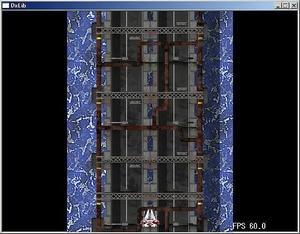
こんな感じで、道路とパイプを汚れた感じにしてみました。
やり方としてはGIMP2のブラシを使ってみたのですが、まずコチラでGIMP2用の追加ブラシを
ダウンロードします。
そのダウンロードしたファイルを
C:\Documents and Settings\ユーザー\.gimp-2.6\brushesにコピーすればOK。
(Vistaの場合は、C:\Users\ユーザー名\.gimp-2.6\scripts)
GIMP2を起動すれば、ブラシの種類が増えていると思います。
で、ブラシを掛けたい部分をファジー選択で選択します。
メニューのツール→選択ツール→ファジー選択で選択したい部分をクリックします。
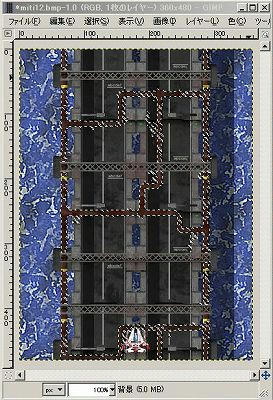
自分の思ったような選択にならない場合は、しきい値や選択基準を変更すれば大丈夫。
(この方法は、HPの掲示板でありさんに教えてもらいました)
次にブラシツールを選択して、ダウンロードした汚れブラシを使って塗りたい色で適当に塗れば
汚れた感じになります。
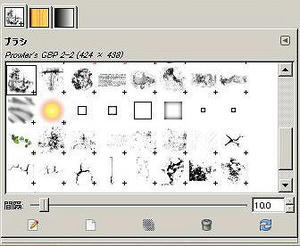
今回使ったのは画像の左上のブラシです。
かなり簡単に汚れた感じに出来るのでオススメです^^
こんな感じで、道路とパイプを汚れた感じにしてみました。
やり方としてはGIMP2のブラシを使ってみたのですが、まずコチラでGIMP2用の追加ブラシを
ダウンロードします。
そのダウンロードしたファイルを
C:\Documents and Settings\ユーザー\.gimp-2.6\brushesにコピーすればOK。
(Vistaの場合は、C:\Users\ユーザー名\.gimp-2.6\scripts)
GIMP2を起動すれば、ブラシの種類が増えていると思います。
で、ブラシを掛けたい部分をファジー選択で選択します。
メニューのツール→選択ツール→ファジー選択で選択したい部分をクリックします。
自分の思ったような選択にならない場合は、しきい値や選択基準を変更すれば大丈夫。
(この方法は、HPの掲示板でありさんに教えてもらいました)
次にブラシツールを選択して、ダウンロードした汚れブラシを使って塗りたい色で適当に塗れば
汚れた感じになります。
今回使ったのは画像の左上のブラシです。
かなり簡単に汚れた感じに出来るのでオススメです^^
カレンダー
| 11 | 2025/12 | 01 |
| S | M | T | W | T | F | S |
|---|---|---|---|---|---|---|
| 1 | 2 | 3 | 4 | 5 | 6 | |
| 7 | 8 | 9 | 10 | 11 | 12 | 13 |
| 14 | 15 | 16 | 17 | 18 | 19 | 20 |
| 21 | 22 | 23 | 24 | 25 | 26 | 27 |
| 28 | 29 | 30 | 31 |
リンク
カテゴリー
最新記事
(04/04)
(12/26)
(12/25)
(11/17)
(10/11)
プロフィール
HN:
kt.
性別:
男性
自己紹介:
プログラミング経験は昔ファミリーベーシックでちょっとさわったくらい。
好きなSTGは、怒首領蜂大往生、エスプガルーダ(2)等の弾幕STGやら雷電シリーズなんかの非弾幕、バトルガレッガ、グラディウスシリーズ、R-TYPE等、STGなら何でも好きです。
音楽がカッコイイSTGが特に好きで、並木学氏は最高!
好きなSTGは、怒首領蜂大往生、エスプガルーダ(2)等の弾幕STGやら雷電シリーズなんかの非弾幕、バトルガレッガ、グラディウスシリーズ、R-TYPE等、STGなら何でも好きです。
音楽がカッコイイSTGが特に好きで、並木学氏は最高!
ブログ内検索
最古記事