
まったくのプログラミング素人の筆者がC++/HSPを使用してSTG(シューティングゲーム)を作っていく過程を書くブログでしたが最近は脱線気味。プログラミング以外にも、ゲーム関連の記事、日々の戯言など。
×
[PR]上記の広告は3ヶ月以上新規記事投稿のないブログに表示されています。新しい記事を書く事で広告が消えます。
これは安い!と思って思わず注文したのに・・・
注文中に売切れやがったw
まぁ、いらん金使わなくて済んだと自分に言い聞かせてます^^;
コレと言って使う予定がある訳ではないのですが買えないとなると逆に欲しくなっちゃうんですよね~。
同じ店で売っているEEEPC1000HDも海外版XP付き29990円で良いかな~とも思うのですが
出来ればSSD搭載モデルを使ってみたいんで、悩み中です^^;
PR
雲っぽい画像が作りたいな~と思って、GIMP2のブラシ機能を使って作成してみました。
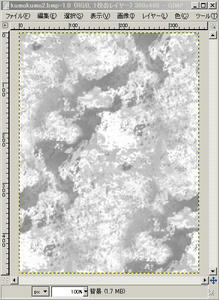
作り方としては、まずコチラで「Cloudy Brushes」と言うGIMP用のブラシをダウンロードします。
それを解凍したファイルを
C:\Documents and Settings\ユーザー\.gimp-2.6\brushesにコピーすればOK。
(Vistaの場合は、C:\Users\ユーザー名\.gimp-2.6\scripts)
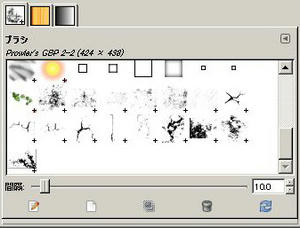
こんな感じのブラシが増えていると思います。
後は、このブラシの種類や大きさや色を適当に変えながら書いていけばOK。
出来た画像をGIMP2でシームレス化してやれば、スクロールに使えそうな雲が出来ます^^
折角なので俺はこの青・・・じゃなくて^^;この雲画像と先日作成した道路画像を使って
DXライブラリの画像ブレンドモードテストプログラムを作ってみました。
ダウンロードはコチラ↓
DXライブラリブレンドモードテストプログラム(右クリック→対象をファイルに保存で保存して下さい)
このプログラムを動かすとこんな感じ↓
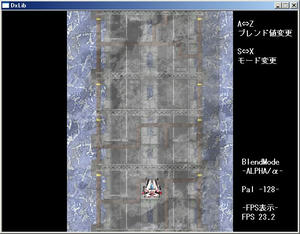
雲と道路で2重スクロールさせて、雲の方に色んなブレンドが掛けれるようになっています。
画像はアルファブレンドです。
S⇔Xでブレンドモードを変更出来ます。
αブレンド/加算ブレンド/減算ブレンド/乗算ブレンドの4種類とブレンドを使用しないモードの
5種類を選択出来ます。
A⇔Zでブレンド率を変更出来ます。値は0~255まで。(値の影響を受けないモードもありますが)
反転ブレンドもあるみたいなのですが、定義がされてませんと出て何故か上手く動きませんでした。
ちなみに、これらのブレンドモードの使用方法は
SetDrawBlendMode( DX_BLENDMODE_ALPHA , 128 ) ;
と言う感じの記述をキャラの描画の前に書けばOK。
ただ、これを定義した後はずっとブレンドが効いてしまうので
SetDrawBlendMode( DX_BLENDMODE_NOBLEND , 0 ) ;
このような感じで、ブレンドを使わないモードに戻しておく必要はあります。
個人的に気に入ったのは加算ブレンド。
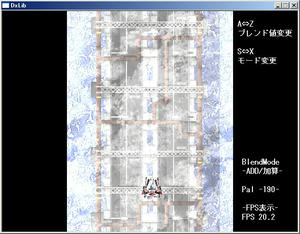
ちょっと光っているような感じでブレンドされるので、爆発やレーザーなんかに使えば
綺麗に表示されそうですね^^
作り方としては、まずコチラで「Cloudy Brushes」と言うGIMP用のブラシをダウンロードします。
それを解凍したファイルを
C:\Documents and Settings\ユーザー\.gimp-2.6\brushesにコピーすればOK。
(Vistaの場合は、C:\Users\ユーザー名\.gimp-2.6\scripts)
こんな感じのブラシが増えていると思います。
後は、このブラシの種類や大きさや色を適当に変えながら書いていけばOK。
出来た画像をGIMP2でシームレス化してやれば、スクロールに使えそうな雲が出来ます^^
折角なので俺はこの青・・・じゃなくて^^;この雲画像と先日作成した道路画像を使って
DXライブラリの画像ブレンドモードテストプログラムを作ってみました。
ダウンロードはコチラ↓
DXライブラリブレンドモードテストプログラム(右クリック→対象をファイルに保存で保存して下さい)
このプログラムを動かすとこんな感じ↓
雲と道路で2重スクロールさせて、雲の方に色んなブレンドが掛けれるようになっています。
画像はアルファブレンドです。
S⇔Xでブレンドモードを変更出来ます。
αブレンド/加算ブレンド/減算ブレンド/乗算ブレンドの4種類とブレンドを使用しないモードの
5種類を選択出来ます。
A⇔Zでブレンド率を変更出来ます。値は0~255まで。(値の影響を受けないモードもありますが)
反転ブレンドもあるみたいなのですが、定義がされてませんと出て何故か上手く動きませんでした。
ちなみに、これらのブレンドモードの使用方法は
SetDrawBlendMode( DX_BLENDMODE_ALPHA , 128 ) ;
と言う感じの記述をキャラの描画の前に書けばOK。
ただ、これを定義した後はずっとブレンドが効いてしまうので
SetDrawBlendMode( DX_BLENDMODE_NOBLEND , 0 ) ;
このような感じで、ブレンドを使わないモードに戻しておく必要はあります。
個人的に気に入ったのは加算ブレンド。
ちょっと光っているような感じでブレンドされるので、爆発やレーザーなんかに使えば
綺麗に表示されそうですね^^
2月19日発売の怒首領蜂大往生・ブラックレーベル EXTRAのプレイムービーが
公式サイトにて公開されました。(via newstage)

「怒首領蜂大往生・ブラックレーベル EXTRA」のプレイムービーへのリンク
新たに追加されるXモードの動画なのですが注目すべきは、流れている音楽。
アレンジバージョンの曲が流れているのですが、かなり大胆なアレンジがされているようで
大往生の曲を今の音源で作りましたって感じ。なんとなく怒首領蜂 大復活っぽい感じやな~
と思いました。
早く本編がプレイしたいです。19日が待ち遠しい!
公式サイトにて公開されました。(via newstage)
「怒首領蜂大往生・ブラックレーベル EXTRA」のプレイムービーへのリンク
新たに追加されるXモードの動画なのですが注目すべきは、流れている音楽。
アレンジバージョンの曲が流れているのですが、かなり大胆なアレンジがされているようで
大往生の曲を今の音源で作りましたって感じ。なんとなく怒首領蜂 大復活っぽい感じやな~
と思いました。
早く本編がプレイしたいです。19日が待ち遠しい!
先日購入したNINJA GAIDEN2をクリアしました^^

とても面白くてずっとやってました。
グラフィックや音楽も良くてXBOX360の性能を堪能出来たように思います。
難点というか、カメラアングルがイマイチな場面があったのが(特にボス戦)残念なくらい。
エンディングの曲がカッコ良くて、お気に入りです。
で、NINJA GAIDEN1がプレイしたくなったので購入してしまいました^^;

操作性などは2と殆どかわらないのでサクサクプレイ出来るかと思いきや
まだ1面しかプレイしてませんが、こちらも結構難しいですね・・・

このゲームはXBOX用のゲームなのでグラフィックがショボイのかと思っていたのですが
意外と綺麗で驚きました。
このゲームがダウンロード販売してるって事に買ってから気付いたのは秘密です^^;
とても面白くてずっとやってました。
グラフィックや音楽も良くてXBOX360の性能を堪能出来たように思います。
難点というか、カメラアングルがイマイチな場面があったのが(特にボス戦)残念なくらい。
エンディングの曲がカッコ良くて、お気に入りです。
で、NINJA GAIDEN1がプレイしたくなったので購入してしまいました^^;
操作性などは2と殆どかわらないのでサクサクプレイ出来るかと思いきや
まだ1面しかプレイしてませんが、こちらも結構難しいですね・・・
このゲームはXBOX用のゲームなのでグラフィックがショボイのかと思っていたのですが
意外と綺麗で驚きました。
このゲームがダウンロード販売してるって事に買ってから気付いたのは秘密です^^;
先日作成した道路のモデルにGIMP2を使って汚れ効果を付けてみました。
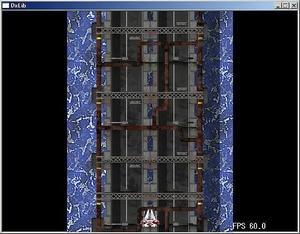
こんな感じで、道路とパイプを汚れた感じにしてみました。
やり方としてはGIMP2のブラシを使ってみたのですが、まずコチラでGIMP2用の追加ブラシを
ダウンロードします。
そのダウンロードしたファイルを
C:\Documents and Settings\ユーザー\.gimp-2.6\brushesにコピーすればOK。
(Vistaの場合は、C:\Users\ユーザー名\.gimp-2.6\scripts)
GIMP2を起動すれば、ブラシの種類が増えていると思います。
で、ブラシを掛けたい部分をファジー選択で選択します。
メニューのツール→選択ツール→ファジー選択で選択したい部分をクリックします。
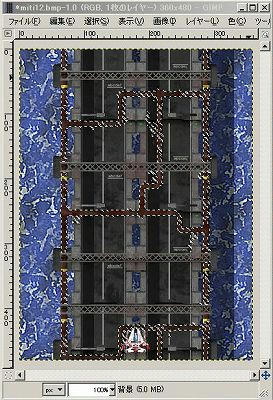
自分の思ったような選択にならない場合は、しきい値や選択基準を変更すれば大丈夫。
(この方法は、HPの掲示板でありさんに教えてもらいました)
次にブラシツールを選択して、ダウンロードした汚れブラシを使って塗りたい色で適当に塗れば
汚れた感じになります。
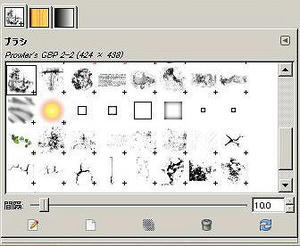
今回使ったのは画像の左上のブラシです。
かなり簡単に汚れた感じに出来るのでオススメです^^
こんな感じで、道路とパイプを汚れた感じにしてみました。
やり方としてはGIMP2のブラシを使ってみたのですが、まずコチラでGIMP2用の追加ブラシを
ダウンロードします。
そのダウンロードしたファイルを
C:\Documents and Settings\ユーザー\.gimp-2.6\brushesにコピーすればOK。
(Vistaの場合は、C:\Users\ユーザー名\.gimp-2.6\scripts)
GIMP2を起動すれば、ブラシの種類が増えていると思います。
で、ブラシを掛けたい部分をファジー選択で選択します。
メニューのツール→選択ツール→ファジー選択で選択したい部分をクリックします。
自分の思ったような選択にならない場合は、しきい値や選択基準を変更すれば大丈夫。
(この方法は、HPの掲示板でありさんに教えてもらいました)
次にブラシツールを選択して、ダウンロードした汚れブラシを使って塗りたい色で適当に塗れば
汚れた感じになります。
今回使ったのは画像の左上のブラシです。
かなり簡単に汚れた感じに出来るのでオススメです^^
カレンダー
| 07 | 2026/08 | 09 |
| S | M | T | W | T | F | S |
|---|---|---|---|---|---|---|
| 1 | ||||||
| 2 | 3 | 4 | 5 | 6 | 7 | 8 |
| 9 | 10 | 11 | 12 | 13 | 14 | 15 |
| 16 | 17 | 18 | 19 | 20 | 21 | 22 |
| 23 | 24 | 25 | 26 | 27 | 28 | 29 |
| 30 | 31 |
リンク
カテゴリー
最新記事
(04/04)
(12/26)
(12/25)
(11/17)
(10/11)
プロフィール
HN:
kt.
性別:
男性
自己紹介:
プログラミング経験は昔ファミリーベーシックでちょっとさわったくらい。
好きなSTGは、怒首領蜂大往生、エスプガルーダ(2)等の弾幕STGやら雷電シリーズなんかの非弾幕、バトルガレッガ、グラディウスシリーズ、R-TYPE等、STGなら何でも好きです。
音楽がカッコイイSTGが特に好きで、並木学氏は最高!
好きなSTGは、怒首領蜂大往生、エスプガルーダ(2)等の弾幕STGやら雷電シリーズなんかの非弾幕、バトルガレッガ、グラディウスシリーズ、R-TYPE等、STGなら何でも好きです。
音楽がカッコイイSTGが特に好きで、並木学氏は最高!
ブログ内検索
最古記事